
Qwimo Relay — Guide d'installation et d'utilisation
Écrans repris sur la version 0.4.6. Les copies d'écran, chemins de menu et messages cités ont été constatés sur ce paquet publié, sur Dolibarr 22.0.5, le 6 août 2026 — et non sur le dépôt : c'est ce que vous téléchargez qui est documenté. Le module a pu recevoir des correctifs depuis ; les écrans, eux, n'ont pas changé. Là où un libellé n'est pas encore figé, ce guide décrit la page sans en citer le texte : une description exacte vaut mieux qu'une citation périmée.
1. Quel chapitre me concerne
Lisez d'abord cette page : elle vous évitera de suivre une procédure qui ne s'applique pas à votre situation.
Vous facturez depuis une entreprise belge. Vos factures sortantes partent par le réseau Peppol. Votre identifiant d'acheminement est construit à partir de votre numéro d'entreprise (BCE). Suivez les chapitres 2 à 6, puis le chapitre 7 (Belgique). Ignorez le chapitre 8.
Vous facturez depuis une entreprise française. Votre identifiant est construit à partir de votre SIREN, suivi d'un code de routage désignant le service destinataire. Suivez les chapitres 2 à 6, puis le chapitre 8 (France). Ignorez le chapitre 7.
Vous facturez depuis les deux pays. Traitez chaque société de votre Dolibarr séparément : le chapitre applicable est déterminé par le pays de la société émettrice, pas par celui du destinataire.
Aucun paragraphe de ce guide ne mélange les deux pays. Si vous vous retrouvez à lire une procédure qui parle de l'autre pays que le vôtre, vous êtes dans le mauvais chapitre.
2. Ce que fait le module, et ce qu'il ne fait pas
Qwimo Relay ajoute à Dolibarr la transmission de vos factures par le réseau Peppol. Le module lui-même est gratuit et sous licence GPL ; il s'appuie sur un service de relais, opéré par GT Consult SRL, qui assure l'acheminement.
Le module fait : construire le document au format attendu à partir de votre facture Dolibarr, l'adresser au destinataire, suivre l'état de la transmission, et vous rendre compte de ce qui a échoué et pourquoi.
Le module ne fait pas : vérifier le contenu comptable de votre facture, corriger vos données de tiers, ni garantir que votre destinataire lira le document. Le réseau achemine ; il ne lit pas à votre place.
Le module fait aussi, et c'est gratuit, sans abonnement :
- recevoir vos factures fournisseurs arrivées par le réseau, et les créer en brouillon dans Dolibarr avec leur pièce jointe (chapitre 10) ;
- envoyer une copie à votre comptable par courriel à chaque facture validée ou reçue (chapitre 11) ;
- vous dire, pour chacun de vos clients, s'il est joignable sur le réseau.
Un point de vocabulaire qui compte
Lorsqu'une facture est marquée Envoyée sur le réseau, cela signifie que le relais l'a remise au réseau et que le réseau en a accusé la prise en charge. Ce n'est pas une preuve de lecture, ni d'acceptation par votre client. Votre obligation d'émission est remplie à cet instant.
Un second état existe, Reçue par le destinataire, et il dit ce qu'il dit : le système du destinataire a accusé réception. Vous ne le verrez presque jamais sur une facture que vous émettez — l'opérateur ne remonte cet événement que du côté de celui qui reçoit. Ne l'attendez pas : son absence ne signifie pas que votre facture s'est perdue.
Règle que ce module s'impose, et que vous pouvez lui opposer : un écran ne dit jamais plus que ce qu'il sait. Si l'opérateur dit « déposée », le module n'écrit pas « remise ». Quand il ne comprend pas ce que le réseau lui répond, il affiche État inattendu — à vérifier plutôt qu'un état rassurant : mieux vaut une question qu'une fausse certitude.
3. Avant d'installer
Trois choses à réunir :
- Un accès administrateur à votre Dolibarr, avec la possibilité de déposer un fichier dans le dossier des modules externes (
custom/). - Une sauvegarde de votre base de données. Le module crée ses propres tables ; il ne modifie pas les tables natives de Dolibarr, mais aucune installation ne se fait sans sauvegarde préalable.
- La fiche de votre société complétée dans Dolibarr — nom, adresse, pays, numéro d'entreprise. Le module s'en sert pour vous inscrire et pour vous identifier sur le réseau ; il ne vous les redemandera pas.
Vous n'avez pas besoin de compte à l'avance. Vous le créerez depuis la page de configuration du module, en trois minutes, une fois celui-ci installé (chapitre 6). Vous n'avez rien à ouvrir sur notre site au préalable.
Versions compatibles. Le module est installé et activé automatiquement, à chaque modification, sur Dolibarr 18, 19, 20, 21, 22 et 23 — conteneurs officiels et base MariaDB — sous PHP 8.0, 8.1, 8.2 et 8.3, dont une passe où PHP affiche tous ses avertissements. Ce sont les seules versions annoncées, parce que ce sont les seules éprouvées. Les écrans de ce guide ont été constatés sous Dolibarr 22.x ; l'interface peut différer légèrement selon la vôtre.
4. Vérifier le paquet avant de l'installer
Le paquet distribué est accompagné de son empreinte SHA-256. Vérifiez-la avant de déposer quoi que ce soit sur votre serveur : c'est la seule façon de savoir que le fichier que vous tenez est bien celui qui a été publié.
Sous Linux ou macOS :
sha256sum qwimorelay-0.4.14.zipSous Windows, dans PowerShell :
Get-FileHash .\qwimorelay-0.4.14.zip -Algorithm SHA256L'empreinte affichée doit être identique, caractère pour caractère, à celle publiée sur la fiche du module :
qwimorelay-0.4.14.zip
SHA-256 : 1e3922fa6dee432f7d451b5c6409948c89d7a0322f0ced7f38b345b54dee00eb
L'empreinte est également servie à côté du paquet, dans le fichier qwimorelay-0.4.14.zip.sha256, et reprise dans latest.json.
Si les deux empreintes diffèrent, n'installez pas le fichier et signalez-le.
5. Installation
- Déposez le fichier ZIP dans le dossier des modules externes de votre Dolibarr, ou utilisez le déploiement de module intégré à Dolibarr si votre configuration l'autorise.
- Activez le module depuis la liste des modules de la configuration.
- Ouvrez la page de configuration du module.
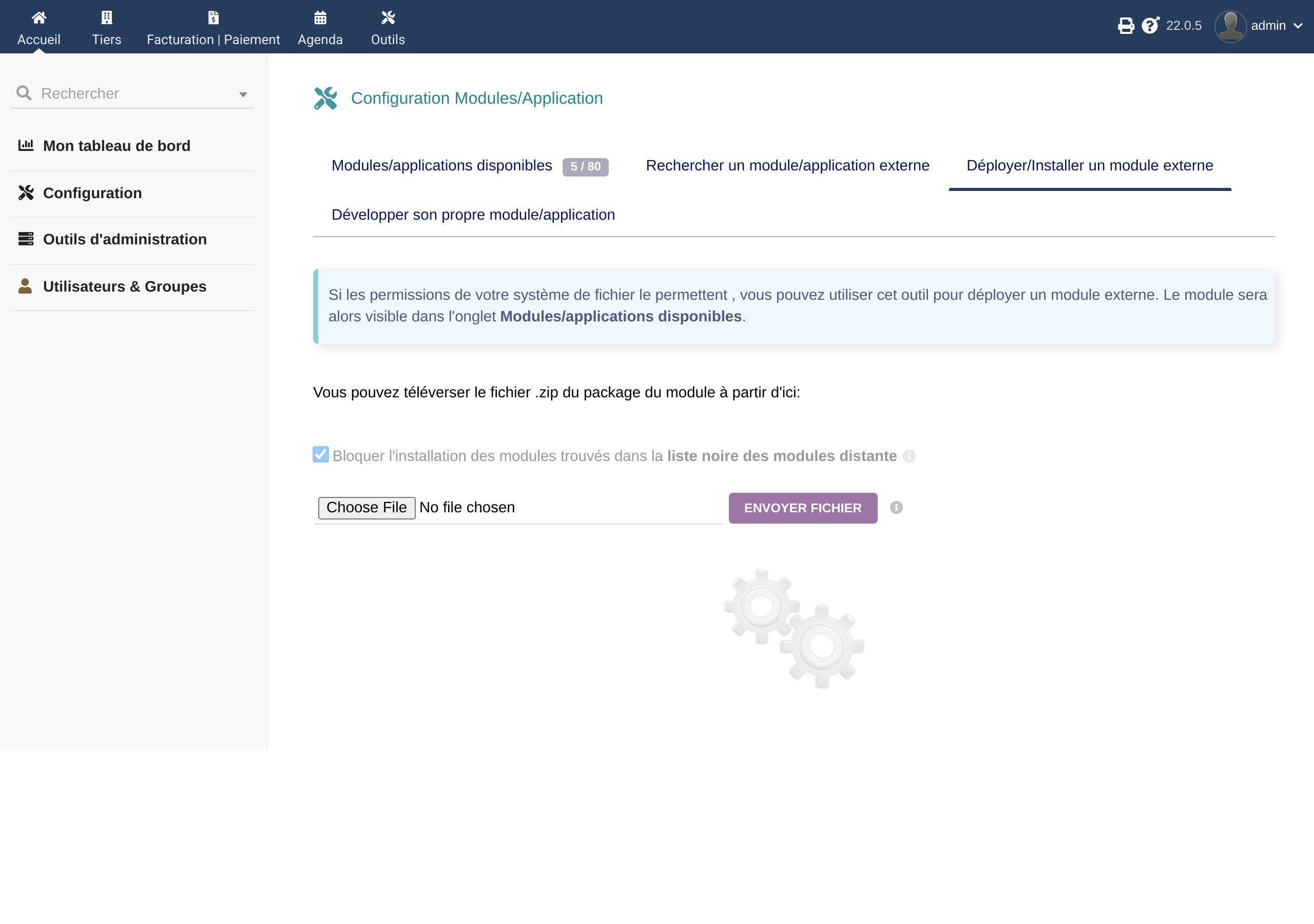
Le chemin, constaté sur Dolibarr 22.0.5 : Accueil → Configuration → Modules/Applications, puis l'onglet Déployer/Installer un module externe.
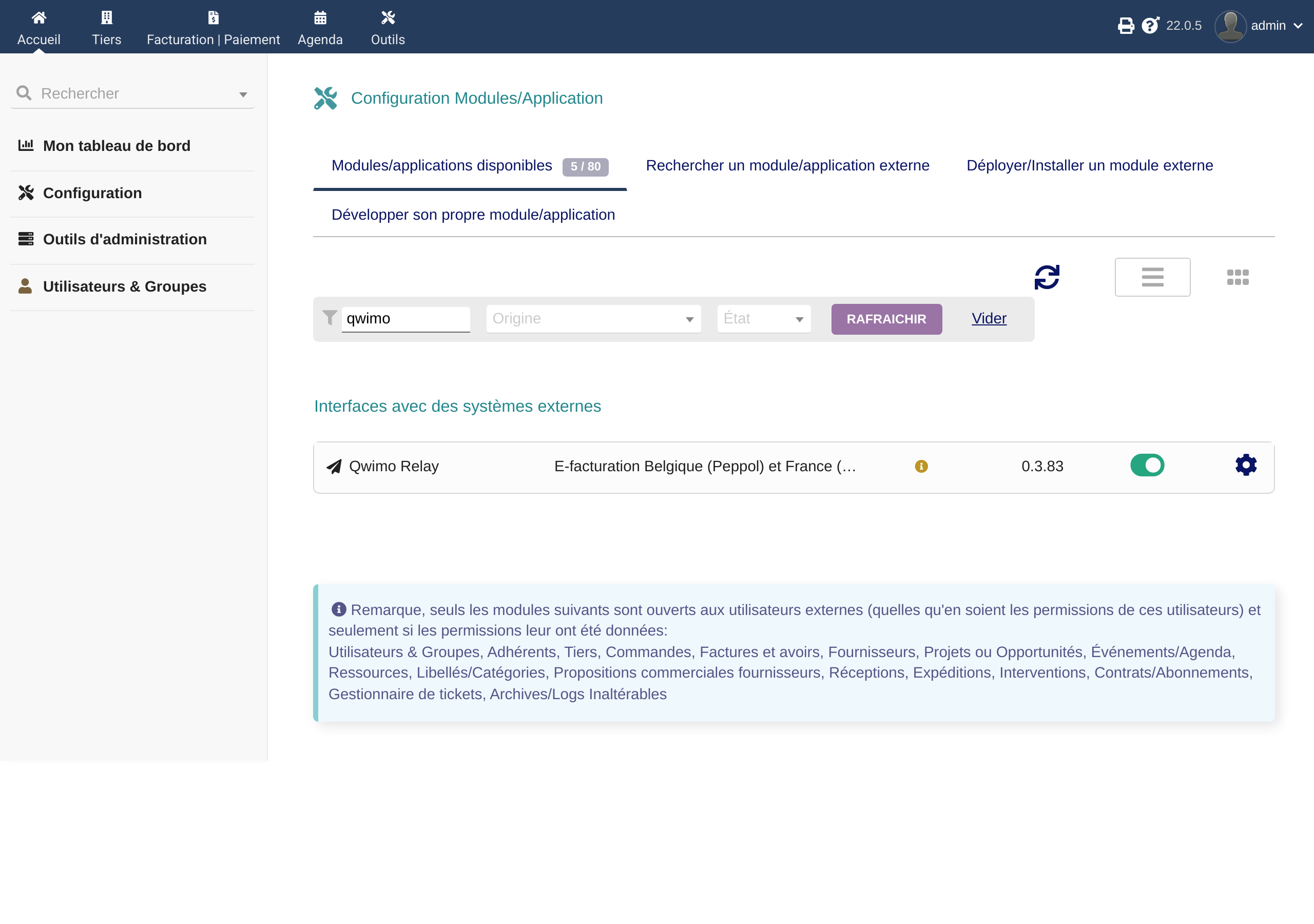
Une fois le paquet déposé, le module apparaît dans la liste et attend son activation :
Le cas le plus fréquent au premier essai ne vient pas du module mais de l'hébergement. Si Dolibarr affiche :
L'installation de module externe est impossible depuis l'interface web pour la raison suivante : Impossible d'écrire dans le répertoire
…/custom
c'est que le dossier des modules externes n'est pas accessible en écriture au serveur web — le cas courant en hébergement mutualisé. Deux issues : demander à votre hébergeur de rendre ce dossier inscriptible, ou décompresser le ZIP vous-même dans custom/ par FTP ou SSH. Dolibarr propose lui-même cette seconde marche à suivre sous le message.
6. Configuration
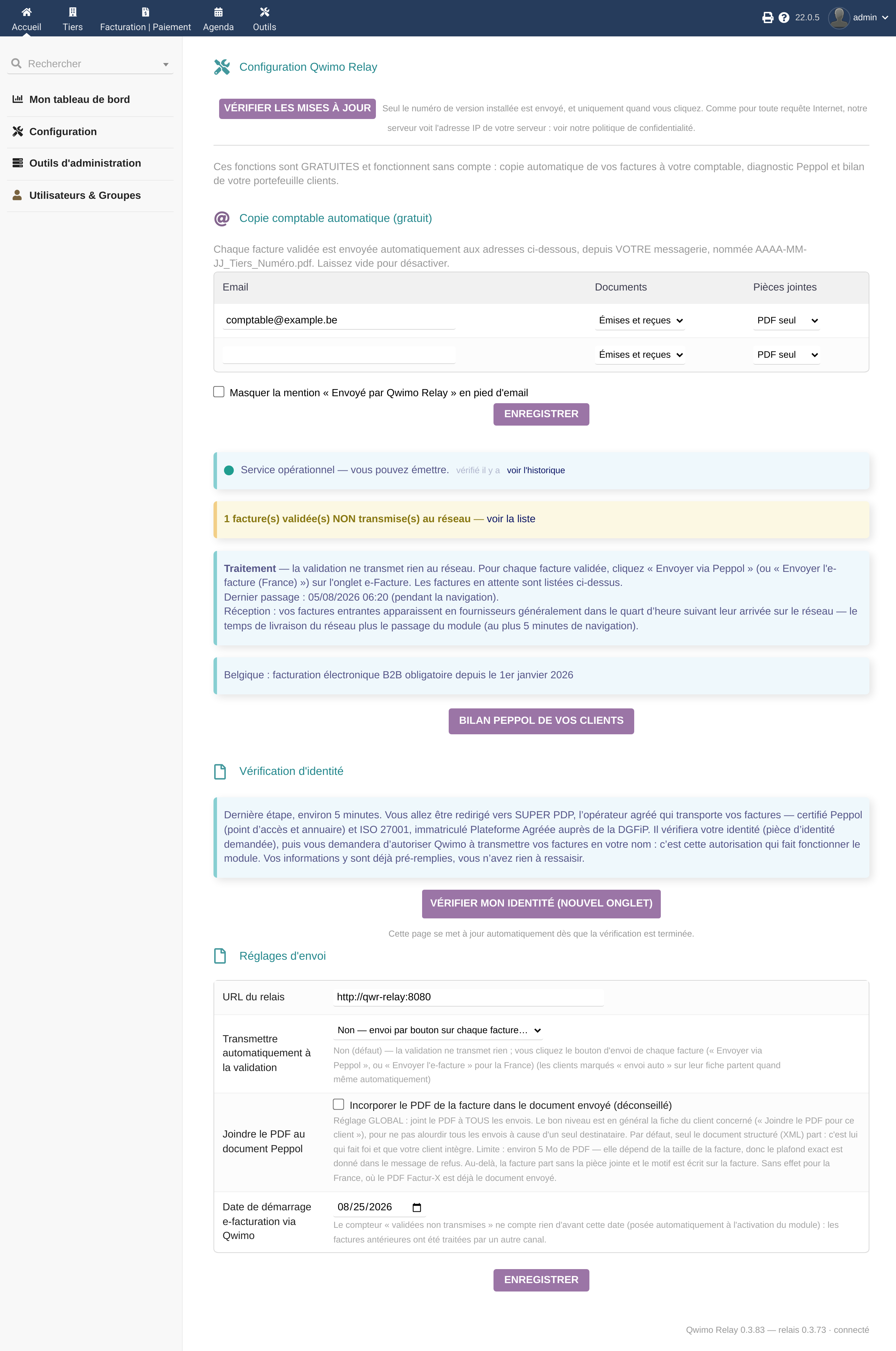
Tout se fait depuis cette page. Vous n'irez jamais sur notre site pour configurer quoi que ce soit.
6.1 Créer votre compte — trois minutes
Tant qu'aucun compte n'existe, la page affiche un formulaire d'inscription déjà rempli avec les données de votre société : adresse électronique, pays, numéro d'entreprise, dénomination. Ces valeurs viennent de votre fiche société Dolibarr — vérifiez-les d'un coup d'œil plutôt que de les ressaisir.
Cochez l'acceptation des conditions générales, puis créez le compte. Trois choses se produisent aussitôt :
- votre clé d'accès est créée et enregistrée dans Dolibarr — vous n'avez pas à la recopier ;
- cette clé vous est envoyée par courriel. Conservez ce message : si vous réinstallez un jour votre Dolibarr, c'est cette clé qu'il faudra recoller, sans recréer de compte — vous garderiez ainsi vos jours d'essai ;
- votre essai de 30 jours commence.
Vous avez déjà un compte ? Sous le formulaire, un dépliant « J'ai déjà un compte » accepte votre clé. Il ne fait qu'enregistrer la clé localement : aucun appel, aucun compte créé, aucun engagement.
Vous avez perdu votre clé ? Réinscrivez-vous avec la même adresse électronique. Aucun second compte n'est créé, vos jours d'essai ne sont pas remis à zéro, et la clé existante vous est renvoyée par courriel.
6.2 La vérification d'identité
Une fois le compte créé, une dernière étape reste : vérifier que vous êtes bien habilité à émettre au nom de votre société. C'est une obligation du réseau, pas une formalité que nous ajoutons.
Le bouton ouvre un onglet chez SUPER PDP, l'opérateur agréé qui transporte vos factures — certifié Peppol (point d'accès et annuaire) et ISO 27001, immatriculé Plateforme Agréée auprès de la DGFiP française.
Ce que vous y ferez, pour que rien ne vous surprenne :
- confirmation de votre adresse électronique ;
- confirmation de votre entreprise — déjà pré-remplie ;
- acceptation d'un accord formel avec l'opérateur ;
- vérification d'identité, pièce d'identité demandée, environ 5 minutes ;
- autorisation donnée à Qwimo de transmettre vos factures en votre nom : c'est cette autorisation qui fait fonctionner le module.
Au retour, la page de configuration bascule d'elle-même. Si elle ne bougeait pas, un bouton « Actualiser la page » apparaît — inutile de chercher plus loin.
Combien de temps me reste-t-il ? Le nombre de jours d'essai restants est affiché sur cette page, avant comme après la vérification.
6.3 Les réglages d'envoi
Quatre réglages, tous modifiables à tout moment :
URL du relais. Déjà renseignée : https://api.qwimo.com. C'est l'adresse du service Qwimo auquel votre Dolibarr parle. Vous n'avez rien à y changer, et mieux vaut ne pas y toucher : une adresse fausse coupe l'envoi et la réception d'un seul coup. Ce champ n'existe que pour les cas particuliers — une instance d'essai, ou un dépannage à notre demande.
Si vous y lisez autre chose, par exemple un nom de machine interne, c'est que vous êtes sur une instance de test et non sur votre Dolibarr de production. C'est le cas de la copie d'écran ci-dessus : elle a été prise sur notre banc d'essai, qui parle à un relais local. Sur votre installation, vous lirez https://api.qwimo.com.
Transmettre automatiquement à la validation. Par défaut : non. Valider une facture ne transmet rien — vous cliquez le bouton d'envoi sur chaque facture. C'est le comportement le plus sûr pour commencer. En le passant à « oui », chaque validation déclenche la transmission.
Joindre le PDF au document envoyé. Par défaut : non, et c'est délibéré — voir le chapitre 9.1.
Date de démarrage. Posée automatiquement à l'activation du module. Le compteur validées non transmises ignore tout ce qui précède cette date : vos anciennes factures, traitées par un autre canal, ne viennent pas encombrer votre tableau de bord.
6.4 Votre identité d'émetteur
Elle n'est pas saisie dans le module. Elle est construite à partir de la fiche de votre société dans Dolibarr — nom, adresse, pays, numéro d'entreprise. Si l'un de ces éléments est absent ou erroné, la transmission est refusée avant tout envoi, avec le motif en clair. Vérifiez cette fiche avant votre premier envoi.
7. Chapitre Belgique
7.1 Le numéro d'entreprise, et le piège de Dolibarr
En Belgique, l'acheminement repose sur votre numéro d'entreprise (BCE) et sur celui de votre destinataire. Un numéro BCE compte dix chiffres : huit chiffres, puis une clé de contrôle de deux chiffres qui se calcule à partir des huit premiers.
Le module vérifie cette clé. Un numéro dont la clé est fausse ne produit aucune adresse d'acheminement : la transmission est refusée explicitement, plutôt que d'être envoyée à un destinataire au hasard. C'est voulu — un seul chiffre mal saisi suffirait sinon à remettre votre facture, avec son nom, son adresse et ses montants, à une entreprise tierce.
Le piège. Dolibarr, de son côté, ne vérifie pas la clé de contrôle : il vérifie uniquement que le numéro est écrit avec ses points de séparation. Deux conséquences que vous rencontrerez :
- Un numéro parfaitement valide saisi sans points est affiché en rouge par Dolibarr comme « valeur incorrecte ». Il n'est pas incorrect ; il est mal ponctué. Réécrivez-le sous la forme
0123.456.789. - Un numéro avec ses points mais dont la clé est fausse passe sans aucune alerte de Dolibarr. Il sera refusé par le module au moment de l'envoi, pas avant.
Constaté sur Dolibarr 22.0.5, le 1er août 2026.
7.2 Préparer une fiche de tiers
Sur la fiche de votre client, renseignez le pays, l'adresse complète et le numéro d'entreprise. C'est tout ce dont le module a besoin pour construire l'adresse d'acheminement.
Le champ exact compte, parce qu'il y en a deux qui se ressemblent. Sur la fiche d'un tiers belge, Dolibarr affiche :
| Champ, tel qu'il est libellé | Ce que le module en fait |
|---|---|
| Id. prof. 1 (N° professionnel) | C'est celui-ci. Le module y lit le numéro BCE et en construit l'adresse d'acheminement 0208:… |
| Numéro de TVA | Sert de repli, sous conditions précises — voir juste en dessous |
Ce que « repli » veut dire exactement. Constaté écran par écran sur Dolibarr 22.0.5, le 1er août 2026, avec des numéros fictifs :
| Ce que porte la fiche | Adresse retenue |
|---|---|
| Id. prof. 1 correct, TVA correcte | l'Id. prof. 1 |
| Id. prof. 1 vide, TVA correcte | la TVA — c'est le repli |
| Id. prof. 1 mal formé (7 chiffres, par exemple), TVA correcte | la TVA — le repli joue aussi ici |
| Id. prof. 1 à dix chiffres mais à clé fausse, TVA correcte | aucune adresse. Le repli ne joue pas |
| Id. prof. 1 et TVA désignant deux entreprises différentes | l'Id. prof. 1, sans aucun avertissement |
Deux conséquences, et il faut les connaître avant de facturer.
Un numéro à clé fausse bloque tout, même si la TVA est bonne. Le repli regarde la longueur, pas la clé. Dix chiffres avec une clé fausse, c'est un numéro que le module refuse — et il ne va pas chercher la TVA à la place. C'est volontaire : entre deux identités qui se contredisent, se rabattre en silence sur la seconde reviendrait à choisir le destinataire à votre place.
Et le message vous enverra au mauvais endroit. Dans ce cas précis, le module affiche « numéro d'entreprise manquant sur la fiche » alors que le numéro est là. Il est présent et faux, pas absent. Si vous lisez « manquant » devant un champ visiblement rempli, c'est la clé de contrôle qui est fausse : recomptez le numéro auprès de votre client. Ce libellé sera corrigé ; il est décrit ici parce qu'il est ce que vous verrez.
Si les deux champs se contredisent, l'Id. prof. 1 gagne, en silence. Aucune alerte ne vous préviendra que la TVA de la fiche désigne une autre entreprise. Si vous reprenez des fiches anciennes, vérifiez que les deux champs parlent bien du même tiers : c'est l'Id. prof. 1 qui décidera où part la facture.
Écrivez le numéro avec ses points : 0123.456.789. Sans eux, Dolibarr l'affiche en rouge alors qu'il est correct (voir 7.1).
Et relisez 7.1 avant de valider : Dolibarr contrôle la ponctuation, pas la clé de contrôle. Un numéro dont la clé est fausse est accepté par Dolibarr sans la moindre alerte, s'enregistre normalement, et ne se manifeste qu'au premier envoi — refusé. C'est l'endroit du parcours où l'on se trompe sans le savoir : le logiciel a dit oui.
Si le numéro que vous avez ne compte que neuf chiffres, il lui manque presque toujours le zéro initial. Le module vous le signale explicitement.
7.3 Le destinataire doit être enregistré sur le réseau
Peppol n'est pas le courriel : on ne peut pas écrire à quelqu'un qui n'y est pas. Si votre destinataire n'est pas encore enregistré, la transmission n'est pas possible — ce n'est pas une erreur de votre part.
Ce cas n'est pas définitif : les entreprises s'enregistrent en continu. Le bouton de transmission reste disponible sur la facture concernée pour que vous puissiez réessayer plus tard, sans avoir à défaire quoi que ce soit.
7.4 L'obligation belge — état au 1er août 2026
Depuis le 1er janvier 2026, les factures entre entreprises belges assujetties à la TVA doivent être des factures électroniques structurées, échangées directement entre logiciels : un PDF envoyé par courriel ne suffit plus. Les factures adressées à des particuliers ne sont pas concernées.
- Texte : loi du 6 février 2024 modifiant le Code de la TVA et le Code des impôts sur les revenus quant à l'obligation de facturation électronique, publiée au Moniteur belge du 20 février 2024.
- Portails officiels :
einvoice.belgium.beetefacture.belgium.be(SPF Finances / SPF Économie).
État au 1er août 2026, date à laquelle ces sources ont été consultées. Une obligation légale évolue : vérifiez-la à la source avant de vous en prévaloir.
8. Chapitre France
8.1 L'identifiant d'acheminement
En France, l'identifiant est construit à partir du SIREN de l'entreprise, suivi d'un code désignant le service destinataire au sein de cette entreprise. Une même entreprise peut ainsi avoir plusieurs adresses selon le service qui doit recevoir la facture.
Le code de service ne s'invente pas : il vous est communiqué par votre client. Un SIREN correct assorti d'un mauvais code de service désigne un service qui n'existe pas.
8.2 Ce que le module vérifie, et ce qu'il ne vérifie pas encore
Sur la branche belge, le module contrôle la clé du numéro d'entreprise. Sur la branche française, la clé de contrôle du SIREN n'est pas encore vérifiée. Conséquence à connaître : un chiffre mal saisi peut désigner l'identifiant d'une autre entreprise. Relisez le SIREN de vos destinataires français avant le premier envoi.
9. Envoyer une facture
Depuis une facture validée, l'onglet Facture électronique porte le bouton de transmission.
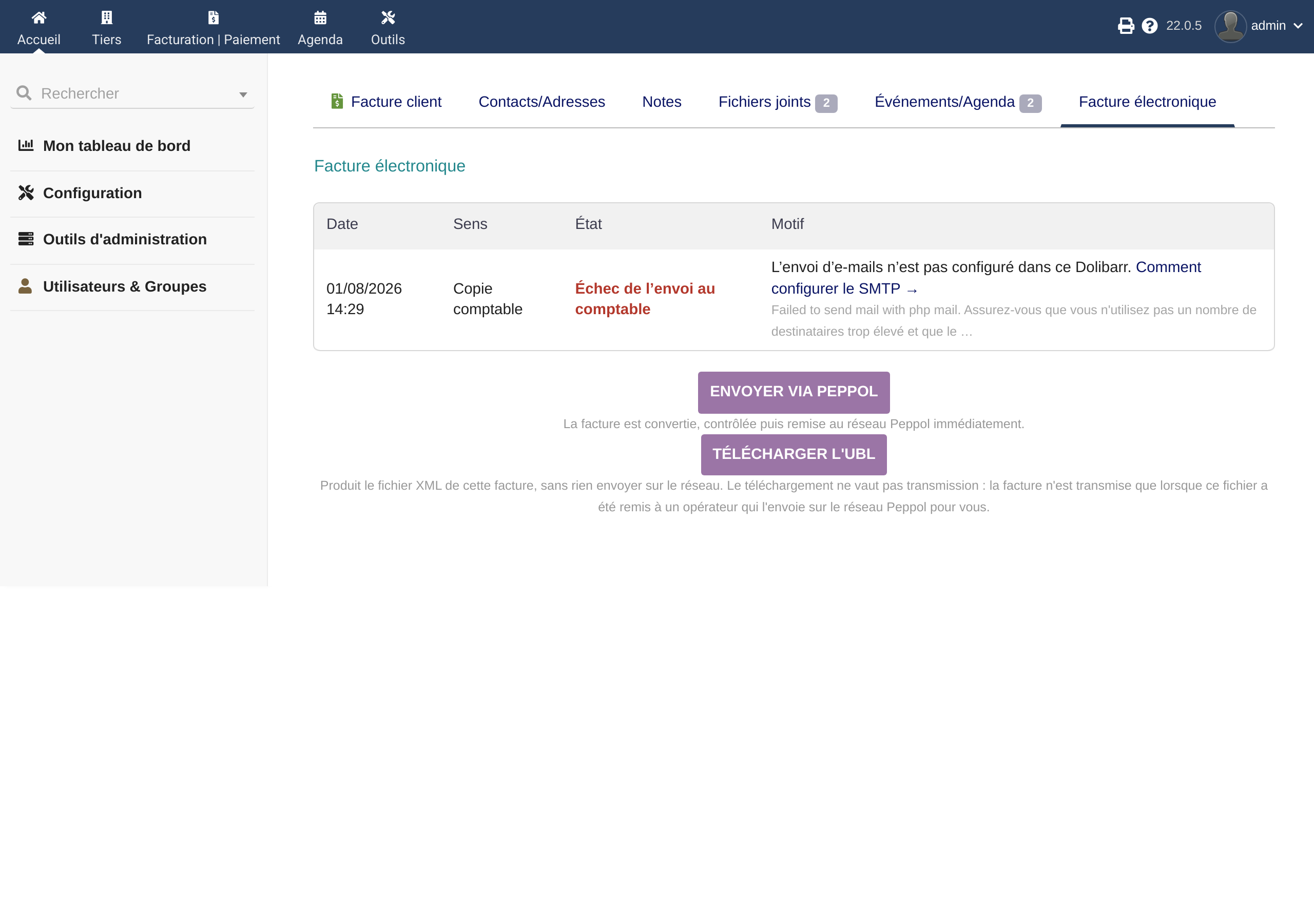
Sur les libellés des boutons. Le texte exact des boutons d'envoi évolue dans la version qui suit celle décrite ici : selon l'état de la facture, le bouton propose un premier envoi, un nouvel essai ou un renvoi. Ce guide décrit donc ce que le bouton fait, sans citer son libellé — une citation périmée serait pire qu'une description.
Après l'envoi, la facture porte un état. Les libellés ci-dessous sont ceux que l'écran affiche, mot pour mot :
En attente. La transmission n'a pas encore été tentée : elle partira au prochain passage. Dès qu'une tentative échoue, ce libellé change — l'écran annonce alors une nouvelle tentative et le numéro de l'essai. Le module réessaie tout seul, à intervalles croissants, environ une dizaine de fois réparties sur deux jours. Vous n'avez rien à faire.
Envoyée sur le réseau. Le relais a remis le document au réseau et en a reçu la prise en charge. Votre obligation d'émission est remplie. Relisez le point de vocabulaire du chapitre 2 : envoyée ne veut pas dire lue.
Reçue par le destinataire. Le système du destinataire a accusé réception. Cet état est rare sur une facture que vous émettez — l'opérateur ne remonte généralement cet événement que du côté de celui qui reçoit. Son absence ne veut donc rien dire de mauvais.
Bloquée — action requise. L'envoi ne peut pas se faire pour une raison qui tient à votre compte, pas à votre facture : essai terminé, paiement en échec, compte pas encore ouvert. La colonne « Motif » dit laquelle et ce qu'il faut faire. Rien à corriger dans la facture : elle repartira toute seule dès que le point sera réglé, sans que vous ayez à recliquer.
Rejetée. Le réseau a refusé le document. Le motif figure en clair à côté : c'est presque toujours une donnée de facture non conforme. Le bouton de renvoi reste disponible une fois la correction faite.
État inattendu — à vérifier. Le réseau a répondu quelque chose que ce module ne sait pas encore traduire. La facture n'est ni confirmée remise, ni rejetée. Le détail brut figure dans la colonne « Motif » : transmettez-le à l'assistance, c'est exactement ce qu'il nous faut. Cet état existe parce que nous préférons vous poser une question plutôt que vous afficher une certitude que nous n'avons pas.
Non transmise — destinataire absent de l'annuaire Peppol. Le destinataire n'est pas enregistré sur le réseau. Le bouton de transmission reste disponible : réessayez plus tard. Sur une installation dont le pays est la France, le même état s'affiche sans le mot Peppol.
Traitée hors Qwimo. Vous avez déclaré traiter cette facture par un autre canal. Le bouton reste disponible si vous changez d'avis.
Échec — abandon après plusieurs tentatives. Toutes les tentatives ont échoué. La cause figure dans la colonne Motif de la page des erreurs. Le bouton de renvoi reste disponible une fois la cause corrigée.
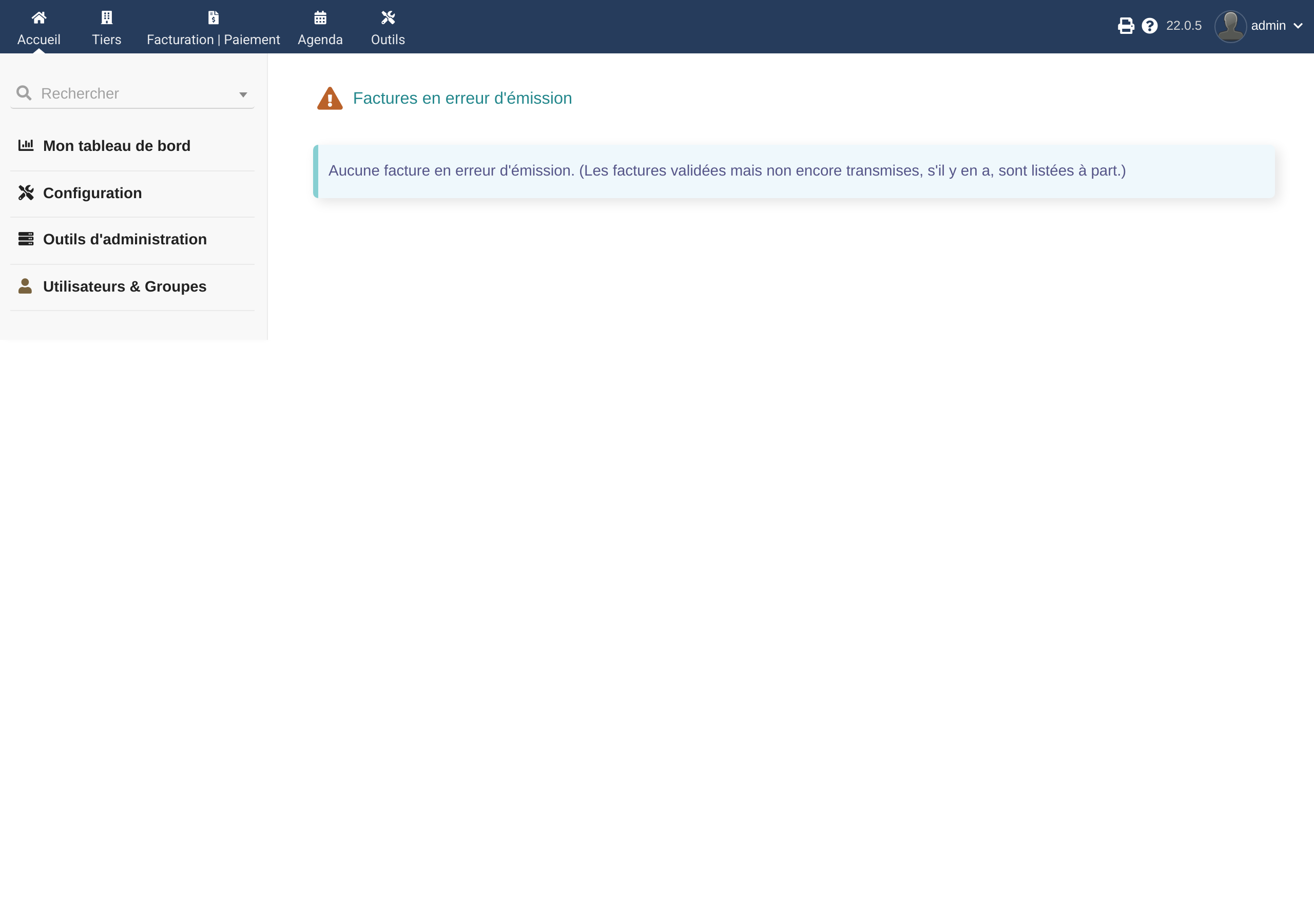
9.1 La pièce jointe
Vous pouvez demander que le PDF de la facture accompagne le document structuré. Ce n'est pas le réglage par défaut, et c'est délibéré : le document structuré est celui qui fait foi et que le logiciel de votre client intègre.
Le réseau borne la taille de ce qu'il accepte. Si votre PDF dépasse cette limite, la facture part quand même — sans la pièce jointe — et le motif est inscrit sur la facture. Deux conséquences à connaître :
- ce n'est pas une erreur : l'envoi a réussi, la facture ne figure donc pas sur la page des erreurs ; la mention apparaît sur la fiche de la facture, dans la colonne Motif ;
- le plafond est exprimé dans votre unité — la taille de votre PDF — et il dépend de la taille de la facture ; le message vous donne le plafond exact pour cette facture-là. Un PDF plus léger (compression, résolution des images) suffit en général.
9.2 Le traitement par lot
La page Factures validées non transmises liste ce qui a été validé mais n'est pas encore parti. On y arrive par le menu Facturation | Paiement. C'est le tableau de bord de votre obligation : rien ne doit y rester durablement.
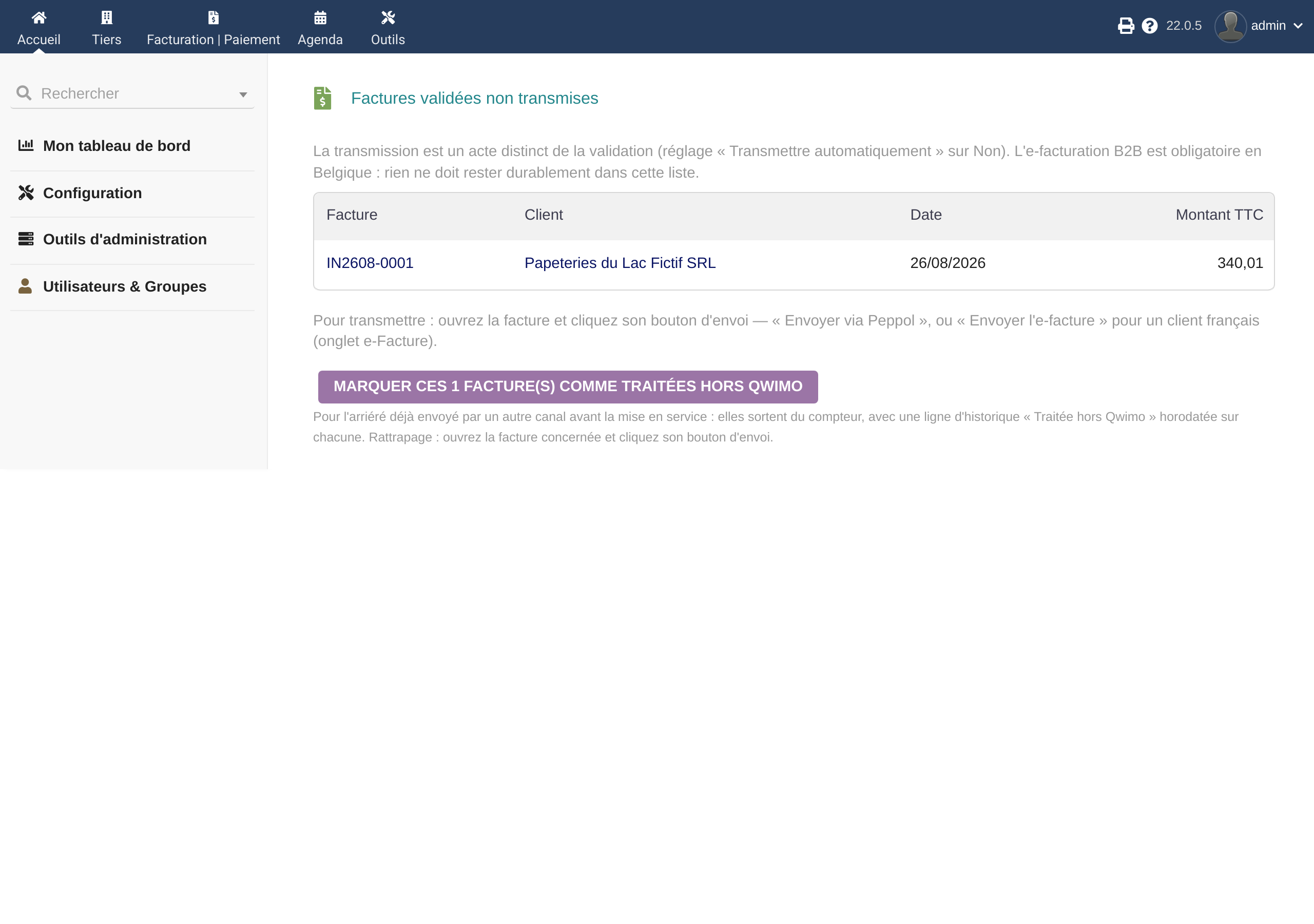
Depuis cette page, une action de masse permet de déclarer plusieurs factures comme traitées hors Qwimo. Elle ne supprime rien et ne ferme aucune porte : chaque facture ainsi marquée conserve son bouton de transmission.
9.3 Télécharger le fichier sans l'envoyer
Sous le bouton d'envoi, Télécharger l'UBL produit le fichier XML de la facture et vous le remet, sans rien déposer sur le réseau.
À quoi ça sert : archiver, faire contrôler par votre comptable, ou remettre vous-même le fichier à un point d'accès si votre destinataire vous le demande.
Le téléchargement ne vaut pas transmission. La facture n'est transmise que lorsque ce fichier a été remis à un opérateur qui l'envoie sur le réseau pour vous. Tant que vous n'avez pas cliqué Envoyer, rien n'est parti.
Le bouton reste disponible dans tous les états, y compris après un envoi réussi et y compris quand le destinataire est absent de l'annuaire — c'est justement là que vous en avez le plus besoin.
10. Recevoir vos factures fournisseurs
Vous n'avez rien à faire. Les factures que vos fournisseurs vous envoient par le réseau arrivent d'elles-mêmes dans Dolibarr, en brouillon de facture fournisseur, avec leur pièce jointe.
Le délai. Comptez le quart d'heure suivant leur arrivée sur le réseau : le temps d'acheminement, plus le passage du module. Ce passage se déclenche à la navigation — il suffit que quelqu'un utilise Dolibarr. Si personne ne s'y connecte pendant plusieurs jours, activez le module Travaux planifiés de Dolibarr : il prend alors le relais. Ce n'est pas obligatoire.
Ce que vous trouvez. Un brouillon de facture fournisseur. Le fournisseur est rapproché de votre fichier tiers quand il est reconnu ; sinon il est créé.
Pourquoi un brouillon et pas une facture validée. Parce que valider engage votre comptabilité. Un module tiers ne le fait pas à votre place — sauf si vous le lui demandez explicitement : voir 10.2.
Les documents joints. Vous trouvez dans l'onglet Documents de la facture :
- le PDF de votre fournisseur, s'il l'a inclus dans son envoi — c'est la facture telle qu'il l'a conçue, avec ses mentions et sa mise en page. C'est celle-là que Dolibarr vous montre en aperçu, et que reçoit votre comptable ;
- un rendu lisible produit par l'opérateur, qui sert d'aperçu quand le fournisseur n'a joint aucun PDF ;
- le fichier XML d'origine, qui fait foi en cas de litige.
Tous les fournisseurs n'incluent pas leur PDF : la facture électronique n'y oblige pas. Quand il est là, vous l'avez ; quand il ne l'est pas, le rendu lisible prend sa place.
10.2 Valider les factures reçues sans intervention
Par défaut, une facture reçue vous attend en brouillon : vous la regardez, vous la validez, et c'est cette validation qui déclenche la copie à votre comptable.
Si vous préférez que tout se fasse seul, cochez « Valider automatiquement les factures fournisseurs reçues par le réseau » dans les réglages d'envoi.
À savoir avant de cocher. Une facture fournisseur validée reçoit un numéro définitif et n'est plus modifiable. Deux cas ne sont jamais validés automatiquement, quoi que vous cochiez : une facture reçue sans ligne exploitable, et une facture à 0 €. Celles-là vous attendent en brouillon.
10.3 Le réveil automatique : ne plus dépendre de votre présence
La réception a besoin d'un passage du module. La navigation le déclenche, une tâche planifiée aussi — mais les deux supposent que quelque chose se passe chez vous. Le réveil automatique renverse la charge : le relais sait à la seconde près quand une facture vous arrive, et il prévient votre Dolibarr.
Activez-le d'un bouton sur la page de configuration, section Réveil automatique. Vous n'avez aucune adresse à saisir : elle est déduite de votre installation, et le relais l'essaie immédiatement. S'il n'y arrive pas, il vous dit pourquoi sur-le-champ, plutôt que de vous laisser croire que c'est en place.
Ce que l'appel transporte : rien. Ni numéro de facture, ni nom d'émetteur, ni identifiant. Il dit « allez voir votre boîte », et c'est tout. Il est signé avec votre clé d'accès : l'adresse seule ne vaut rien, et personne ne peut déclencher autre chose que le passage que votre propre navigation déclenche déjà.
Si votre Dolibarr n'est pas joignable depuis Internet — réseau interne, authentification HTTP du serveur, pare-feu strict — le réveil ne peut pas fonctionner. Gardez alors la tâche planifiée du 10.2 ci-dessus. La page de configuration vous prévient si le relais cesse d'arriver à vous joindre : un réveil qui ne passe plus est plus dangereux qu'un réveil absent, puisque vous le croyez actif.
10.1 Pour recevoir, votre entreprise doit être publiée
Sur le réseau, c'est le destinataire qui doit être publié dans l'annuaire, pas l'expéditeur. C'est ce que fait la vérification d'identité du chapitre 6.2 : elle inscrit votre entreprise pour qu'on puisse vous écrire.
Si vous étiez déjà inscrit ailleurs — par votre comptable, votre logiciel précédent, un autre opérateur — votre courrier arrive chez eux, et Qwimo ne le voit pas. Une entreprise n'est publiée qu'à un seul endroit à la fois. Le transfert se fait à la vérification d'identité ; en cas de doute, écrivez-nous avant plutôt qu'après.
11. La copie comptable
Gratuite, sans abonnement, indépendante du réseau. À chaque facture validée ou reçue, le module envoie une copie par courriel à qui vous désignez — votre comptable, votre secrétariat social, vous-même.
Cela se règle sur la page de configuration : une ou plusieurs adresses, et pour chacune le sens qui l'intéresse (émises, reçues, ou les deux) et ce qu'elle reçoit (le PDF seul, ou le PDF et le fichier structuré).
Le courriel part de votre propre Dolibarr, par sa configuration d'envoi habituelle. Il ne passe pas par nos serveurs, et il fonctionne même sans compte chez nous.
Sur l'onglet e-Facture, ces lignes portent la mention « Copie comptable » et l'état « Envoyée au comptable ». Ne les confondez pas avec une transmission réseau : ce sont des courriels, ils n'ont jamais touché Peppol.
12. Essai, abonnement et facturation
Trente jours d'essai, à compter de la création de votre compte. Pendant cette période, tout fonctionne sans restriction et sans carte bancaire. Le nombre de jours restants est affiché sur la page de configuration.
Souscrire avant la fin ne vous fait rien perdre. L'abonnement prolonge l'essai jusqu'à sa date de fin réelle : vous n'êtes prélevé qu'à ce moment-là. Souscrire plus tôt ne raccourcit donc jamais votre essai.
Si l'essai se termine sans abonnement, l'émission s'arrête et vos factures s'affichent « Bloquée — action requise ». La réception, elle, continue : on ne prend jamais votre courrier entrant en otage.
En cas de paiement en échec, même principe : l'envoi est suspendu, la réception se poursuit, et le message vous indique où mettre à jour votre moyen de paiement.
Vos factures d'abonnement sont accessibles depuis la page de configuration.
13. Quand quelque chose ne va pas
| Symptôme | Cause probable | Geste |
|---|---|---|
| Le numéro d'entreprise s'affiche en rouge dans Dolibarr alors qu'il est correct | Dolibarr exige les points de séparation et ne vérifie que la ponctuation | Réécrire sous la forme 0123.456.789 (constaté sur Dolibarr 22.0.5, le 1er août 2026) |
| L'envoi est refusé pour un numéro accepté par Dolibarr | La clé de contrôle est fausse ; Dolibarr ne la vérifie pas, le module si | Vérifier le numéro auprès du client ou au registre |
| Le module signale un numéro à neuf chiffres | Le zéro initial a été perdu | Ajouter le zéro initial |
| « Non transmise — destinataire absent de l'annuaire Peppol » | Le destinataire n'est pas enregistré sur le réseau | Réessayer plus tard ; le bouton reste disponible |
| La facture reste en attente | Tentatives automatiques en cours | Attendre ; l'état devient Échec — abandon après plusieurs tentatives si toutes échouent |
| La clé d'accès est refusée | Clé mal recopiée, ou compte non actif | Utiliser le bouton de vérification de la page de configuration |
| L'envoi est refusé avant tout appel réseau | La fiche de votre propre société est incomplète | Compléter nom, adresse, pays et numéro d'entreprise |
| Après une mise à jour, la liste des modules affiche encore l'ancienne version | Le cache d'opcodes de PHP sert toujours l'ancien fichier | Vider l'OPcache ou redémarrer PHP-FPM ; en mutualisé, attendre son expiration — puis vérifier comme ci-dessous |
Sur cette dernière ligne, une précision qui évite une fausse manœuvre. Ne cherchez pas la confirmation dans Dolibarr : le numéro de version affiché en bas de la page de configuration provient du même fichier resté en cache. Il répétera la même valeur périmée. Ce n'est pas un second témoin, c'est le même mensonge affiché ailleurs.
Deux témoins seulement échappent au PHP gardé en mémoire :
- l'empreinte SHA-256 du ZIP que vous avez déposé, comparée à celle annoncée au §4 de ce guide — elle se calcule sur votre poste, sans rien demander au serveur ;
- le descripteur sur disque,
custom/qwimorelay/core/modules/modQwimoRelay.class.php, dont la ligne$this->versionse lit avec un éditeur de texte ou par FTP.
Si ces deux-là portent la nouvelle version, la mise à jour est en place et seul l'affichage retarde. Si le descripteur porte encore l'ancienne, le ZIP n'a pas été décompressé au bon endroit — et c'est alors la mise à jour elle-même qu'il faut reprendre.
14. Désinstaller
Avant toute chose : sauvegardez votre base de données. Aucune des procédures ci-dessous n'est réversible sans sauvegarde.
Trois niveaux, du plus léger au plus définitif.
Niveau 1 — désactiver. Le module est désactivé depuis la liste des modules. Il ne s'affiche plus, n'envoie plus rien, et toutes ses données restent en place. Réversible en un clic.
Niveau 2 — retirer le module. Vous supprimez le dossier custom/qwimorelay. Constaté le 1er août 2026 sur Dolibarr 22.0.5 : Dolibarr reste parfaitement fonctionnel — accueil, configuration, modules, factures, tiers et utilisateurs répondent normalement, sans une seule erreur PHP. Ce qui reste en base : les deux tables du module et ses réglages. Retirer le dossier ne supprime donc rien de vos données, et réinstaller plus tard retrouve votre historique d'émission. C'est voulu.
Niveau 3 — effacement complet. Les tables du module sont supprimées. Cette opération est définitive.
Effacer complètement — à ne faire qu'en connaissance de cause
⚠️ Sauvegardez votre base de données avant de continuer. Les commandes ci-dessous sont irréversibles. Elles suppriment l'historique de vos envois : vous ne pourrez plus montrer, pour une facture passée, qu'elle a été transmise au réseau ni à quelle date.
⚠️ Le préfixe des tables n'est pas forcément
llx_. Lisez le vôtre dans le fichierconf/conf.phpde votre Dolibarr, ligne$dolibarr_main_db_prefix:$dolibarr_main_db_prefix='llx_';N'exécutez rien avant d'avoir remplacé
VOTRE_PREFIXE_par cette valeur, guillemets exclus. Un préfixe erroné vise des tables qui ne sont pas les nôtres.
-- Remplacez VOTRE_PREFIXE_ par la valeur lue dans conf/conf.php
-- (par défaut : llx_)

-- 1. vérifiez d'abord CE QUI SERA SUPPRIMÉ, sans rien détruire
SHOW TABLES LIKE 'VOTRE_PREFIXE_qwimorelay%';
SELECT name FROM VOTRE_PREFIXE_const WHERE name LIKE 'QWIMORELAY%';

-- 2. si et seulement si la liste ci-dessus ne contient que des lignes
--    « qwimorelay », exécutez :
DROP TABLE IF EXISTS VOTRE_PREFIXE_qwimorelay_queue;
DROP TABLE IF EXISTS VOTRE_PREFIXE_qwimorelay_peppol_cache;
DELETE FROM VOTRE_PREFIXE_const WHERE name LIKE 'QWIMORELAY%';
L'étape 1 n'est pas une politesse : c'est elle qui vous montre, avant toute destruction, que le préfixe que vous avez saisi désigne bien vos tables.
15. Assistance et licence
Le module est distribué sous licence GPL. Le service de relais est opéré par GT Consult SRL et facturé selon le tarif en vigueur, publié sur la page des tarifs.
Assistance : info@qwimo.com, par courriel, sous deux jours ouvrés. Joignez à votre demande : la version du module (elle figure en bas de la page de configuration), votre version de Dolibarr et de PHP, la référence de la facture concernée, et le texte exact du message affiché. Ces quatre éléments évitent un aller-retour.
Conditions générales : https://qwimo.com/cgv/. Politique de confidentialité : https://qwimo.com/politique-confidentialite/.